

La cave à vins
La cave présente vos vins comme une étagère de bouteilles, et non comme une liste de prix. Le convive parcourt les bouteilles, les filtre par couleur, cépage, pays ou région, passe aux vins au verre d’un geste, et ouvre la fiche d’un vin pour lire ses notes et ses accords.
Ce que voit le convive
Section intitulée « Ce que voit le convive »La porte de la cave
Section intitulée « La porte de la cave »Dans la carte, la cave a sa propre entrée. Elle annonce le nombre de références et de vins servis au verre, et propose deux portes : Entrer dans la cave, ou Les vins au verre directement.
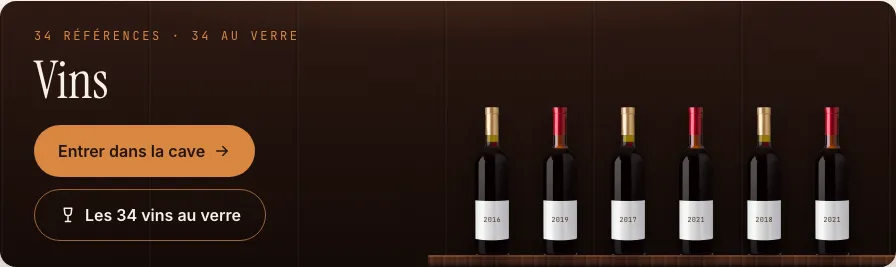
Le bouton des vins au verre n’apparaît que si la cave propose une contenance au verre et qu’au moins un vin y est servi (voir Préparer la cave).
L’étagère
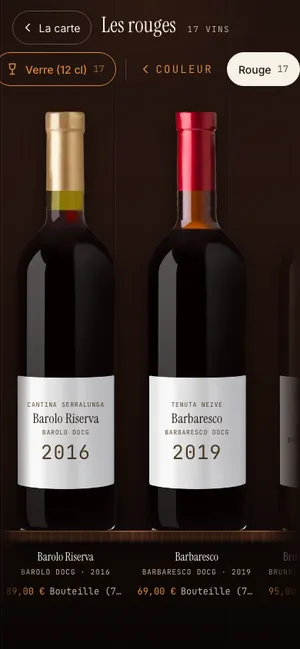
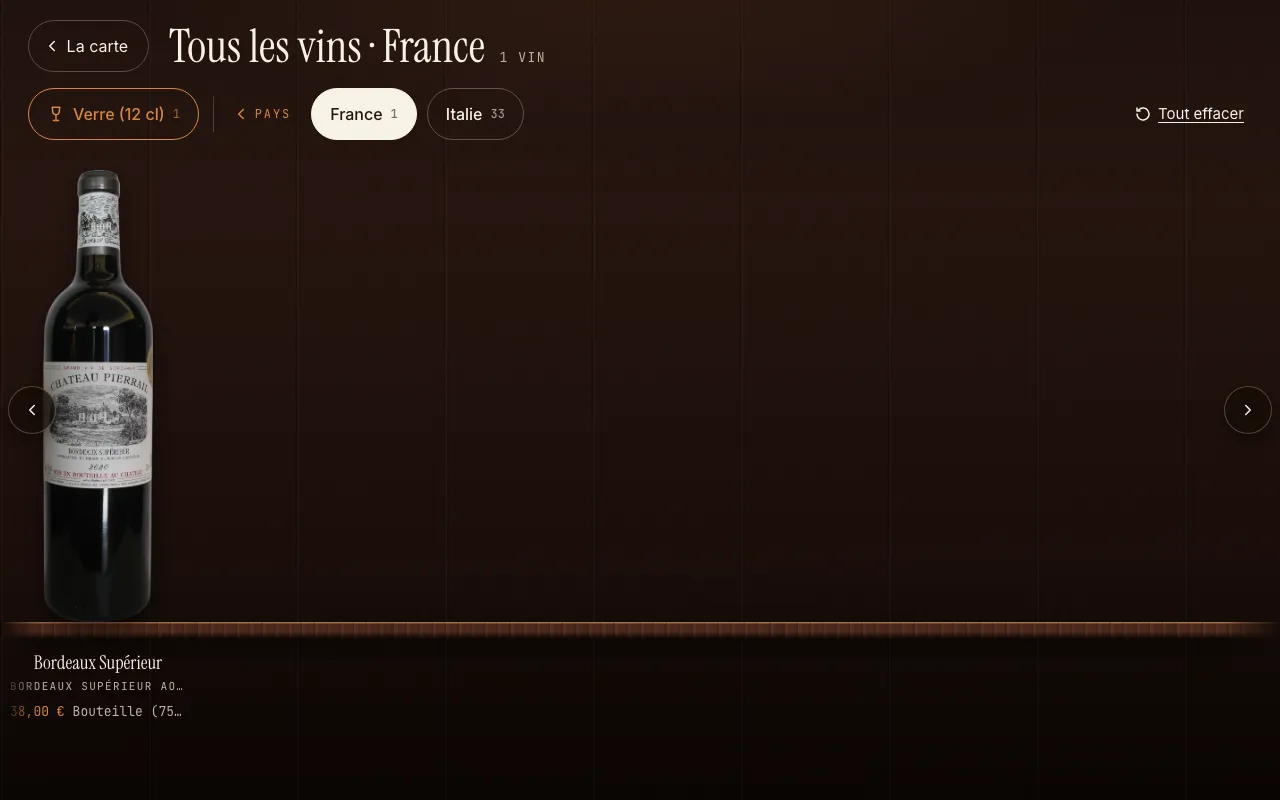
Section intitulée « L’étagère »Toutes les bouteilles sont alignées. Sous chacune : le nom, l’appellation, le millésime et le prix de la contenance de référence. Les flèches ou un glissement du doigt font défiler l’étagère ; un appui sur une bouteille ouvre sa fiche.
La barre du haut propose les filtres que vous avez choisis : Couleur, Cépage, Pays, Région. Chaque valeur affiche le nombre de vins concernés, et le titre de l’étagère suit la sélection : « Vins », puis « Les rouges », « Les blancs »…
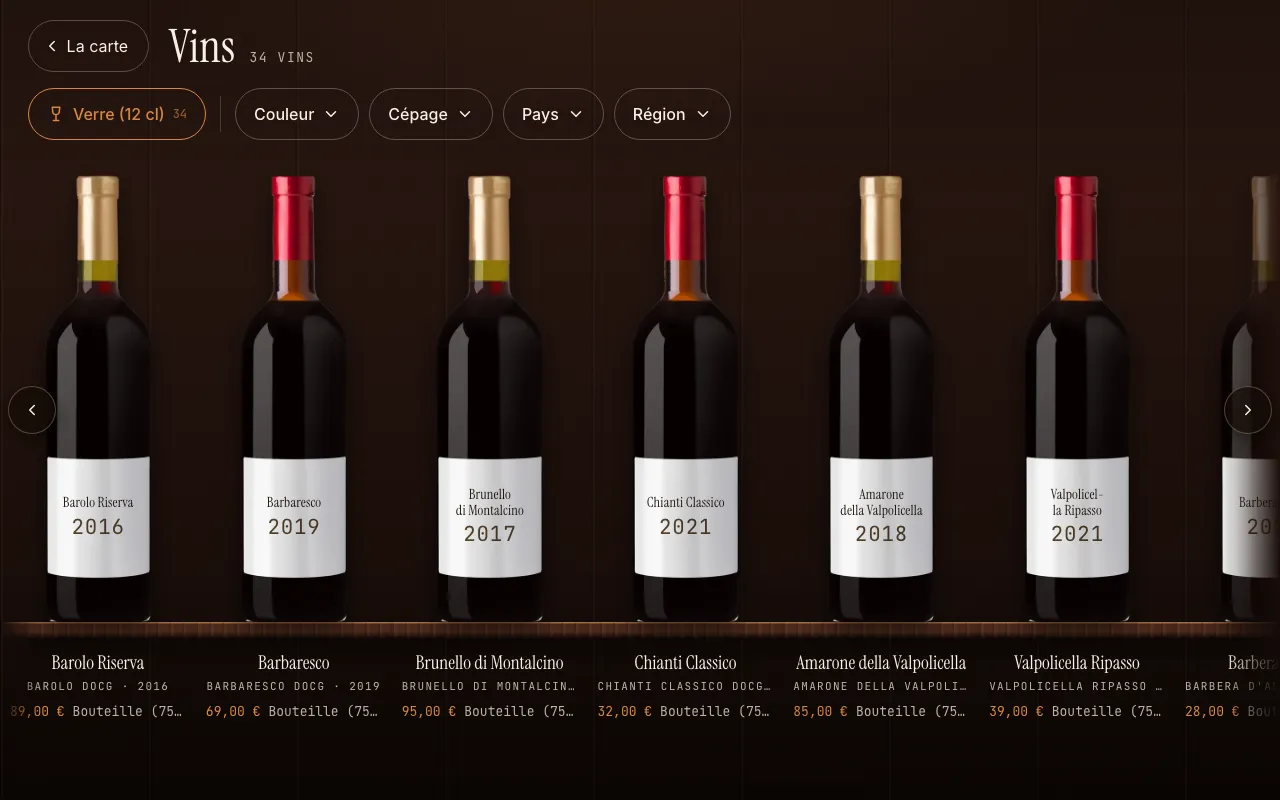
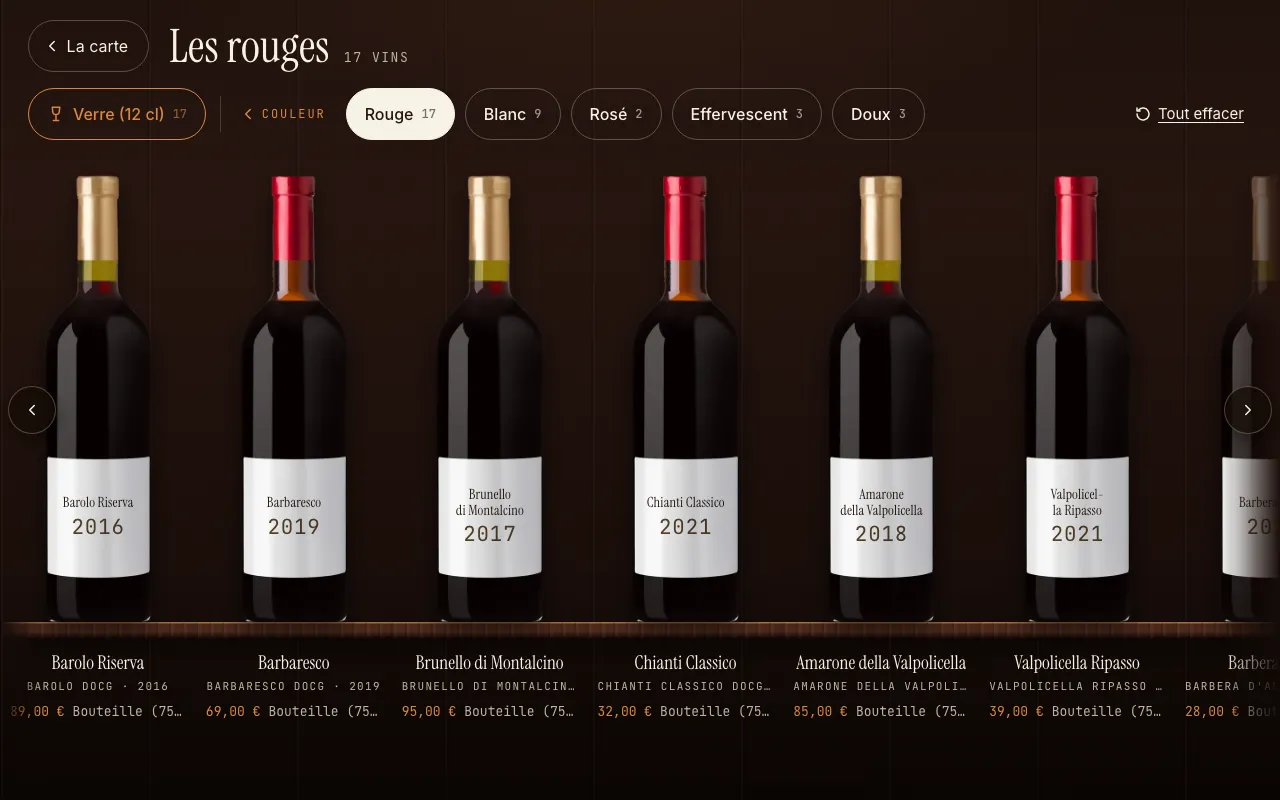
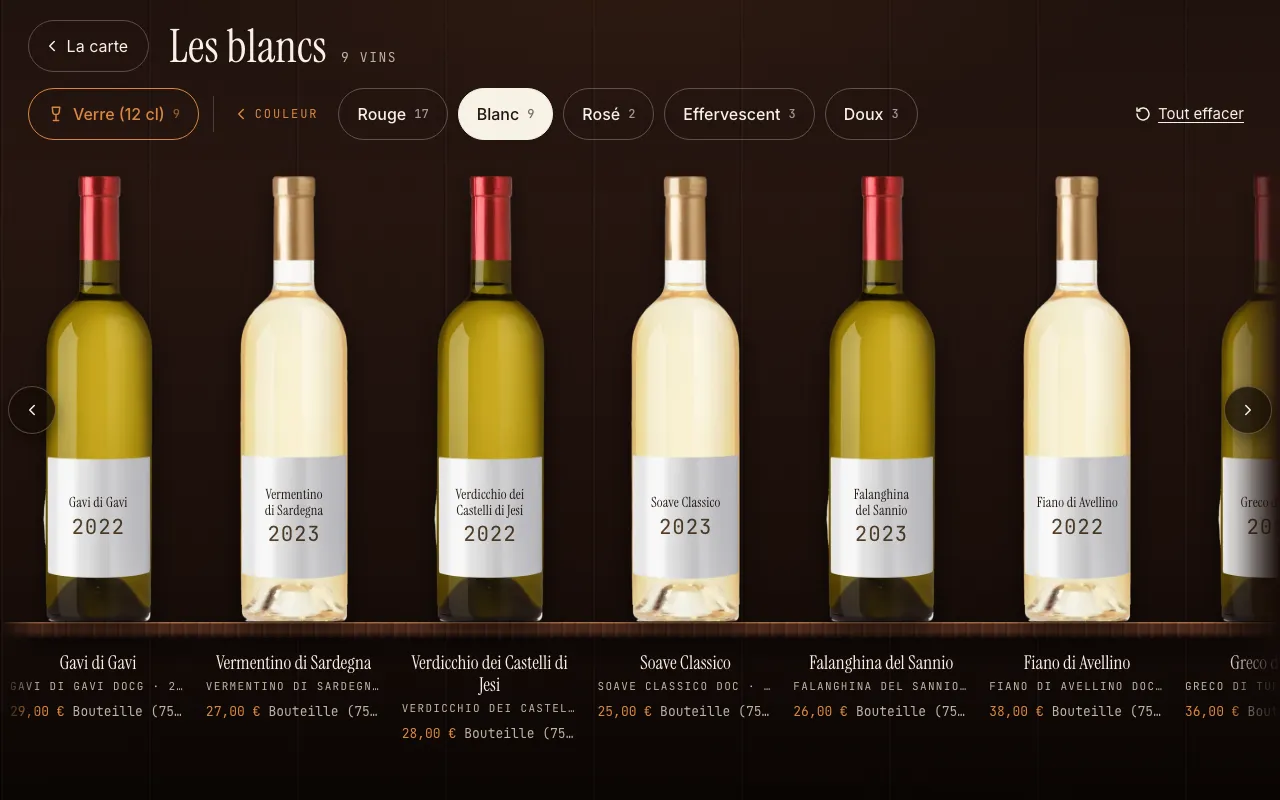
- On peut cocher plusieurs couleurs, cépages ou pays (rouges et rosés) et combiner les filtres (rouges du Piémont).
- La région et la contenance sont un choix unique : choisir la Toscane remplace le Piémont.
- Tout effacer remet l’étagère complète.
- Une valeur n’est proposée que si au moins un vin de la cave la porte : une fiche bien remplie fait de bons filtres.
Les vins au verre
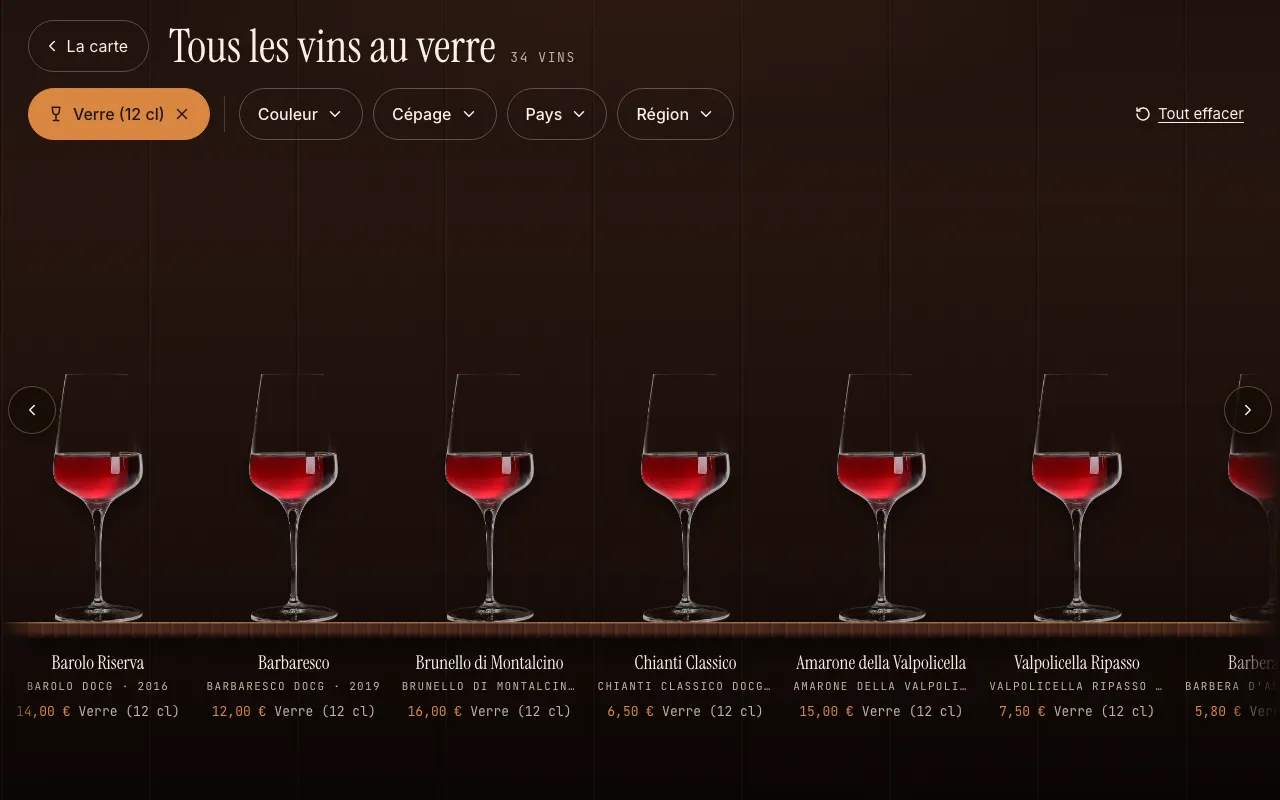
Section intitulée « Les vins au verre »Le bouton Verre de la barre, ou la seconde porte de la cave, ne garde que les vins servis au verre. Les bouteilles laissent place à des verres, et chaque vin affiche son prix au verre.
La fiche d’un vin
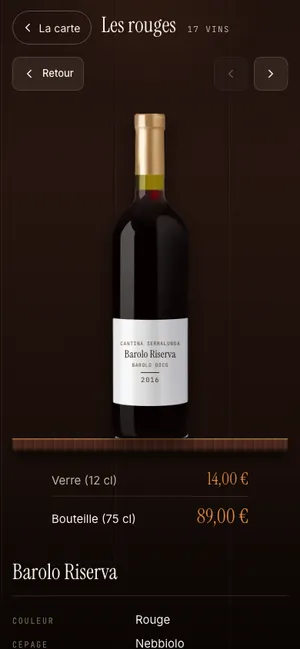
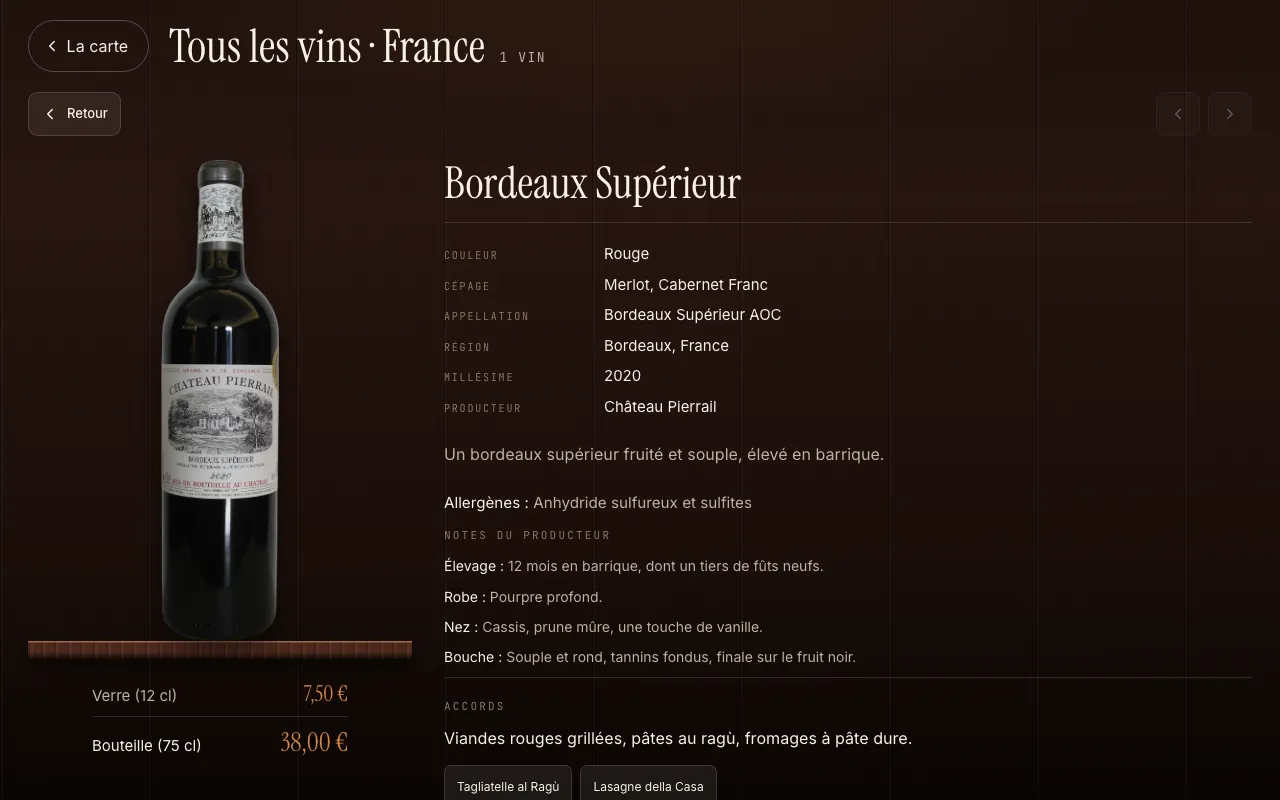
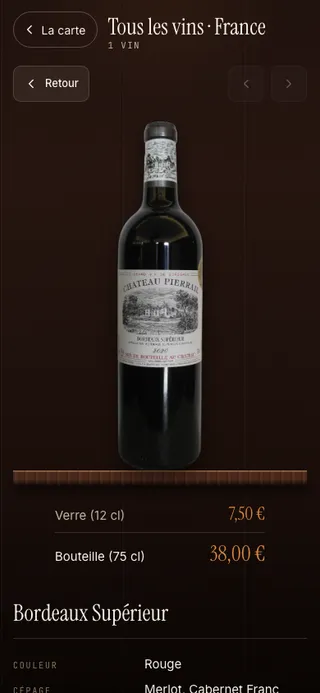
Section intitulée « La fiche d’un vin »La fiche réunit tout ce que vous avez renseigné : couleur, cépage, appellation, région, millésime, producteur, description, allergènes, notes du producteur (élevage, robe, nez, bouche) et accords. Sous la bouteille, un prix par contenance servie.
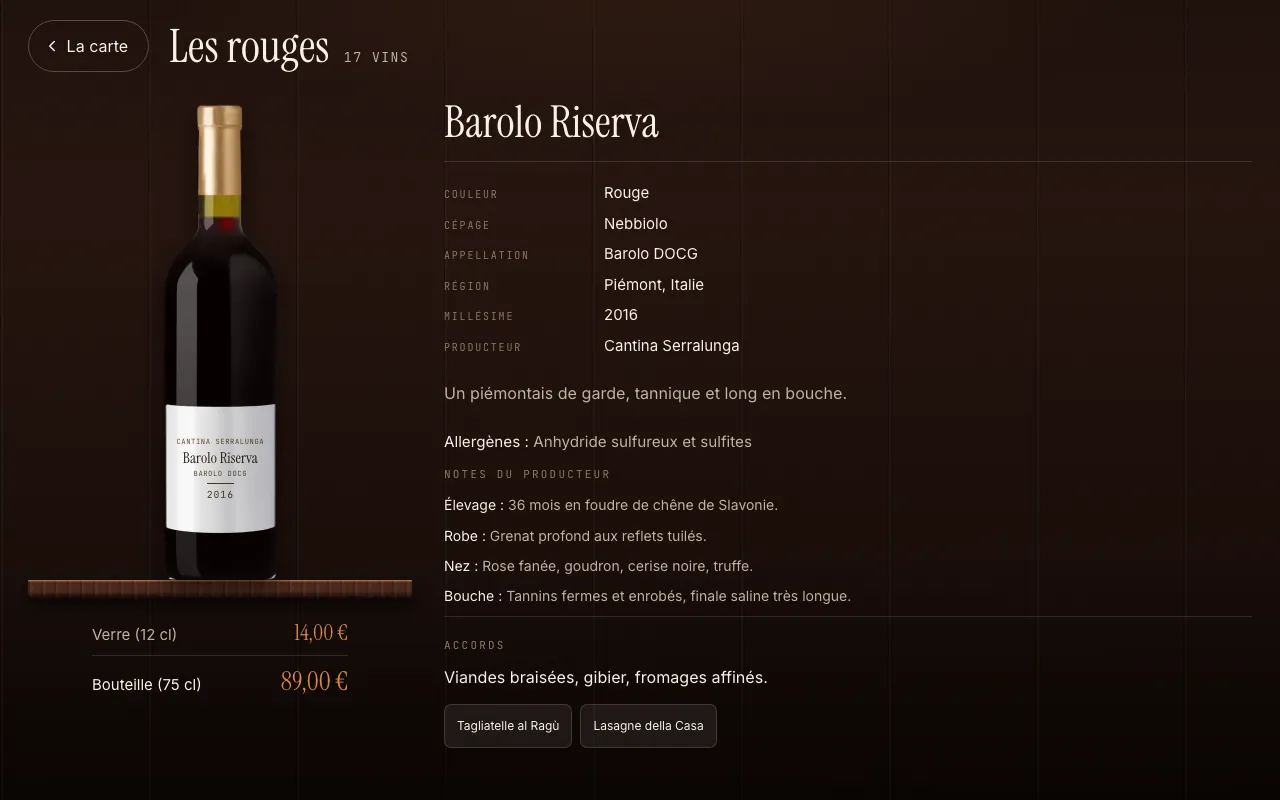
- Les flèches en haut à droite passent au vin suivant dans la sélection en cours : on feuillette les rouges sans revenir à l’étagère.
- Les plats associés s’affichent sous les accords ; un appui ouvre la fiche du plat.
Sur un téléphone
Section intitulée « Sur un téléphone »La même cave s’affiche sur le téléphone du convive, depuis le QR code de la table.
Préparer la cave
Section intitulée « Préparer la cave »- Créez une catégorie de type Cave à vins (« Vins »).
- Dans son onglet Affichage, déclarez les contenances servies : « Verre (12 cl) », « 50 cl », « Bouteille (75 cl) »… L’une d’elles est la référence : c’est elle qui porte le prix principal du vin.
- Choisissez l’affichage des prix sur l’étagère : un seul prix (celui de la contenance de référence, ou celui de la contenance filtrée), toutes les contenances servies, ou aucun (les prix restent sur la fiche du vin).
- Choisissez les filtres proposés en salle et leur ordre.
- Ajoutez vos vins, puis remplissez leur fiche vin.
Les contenances se déclarent une fois pour toute la cave, et non vin par vin : vos filtres restent propres, sans « 75cl », « 75 cl » et « Bouteille » pour le même format.
Dans la console, la cave se range par couleur, avec pour chaque vin ses prix au verre et à la bouteille, et l’interrupteur Servi / Épuisé comme pour un plat.
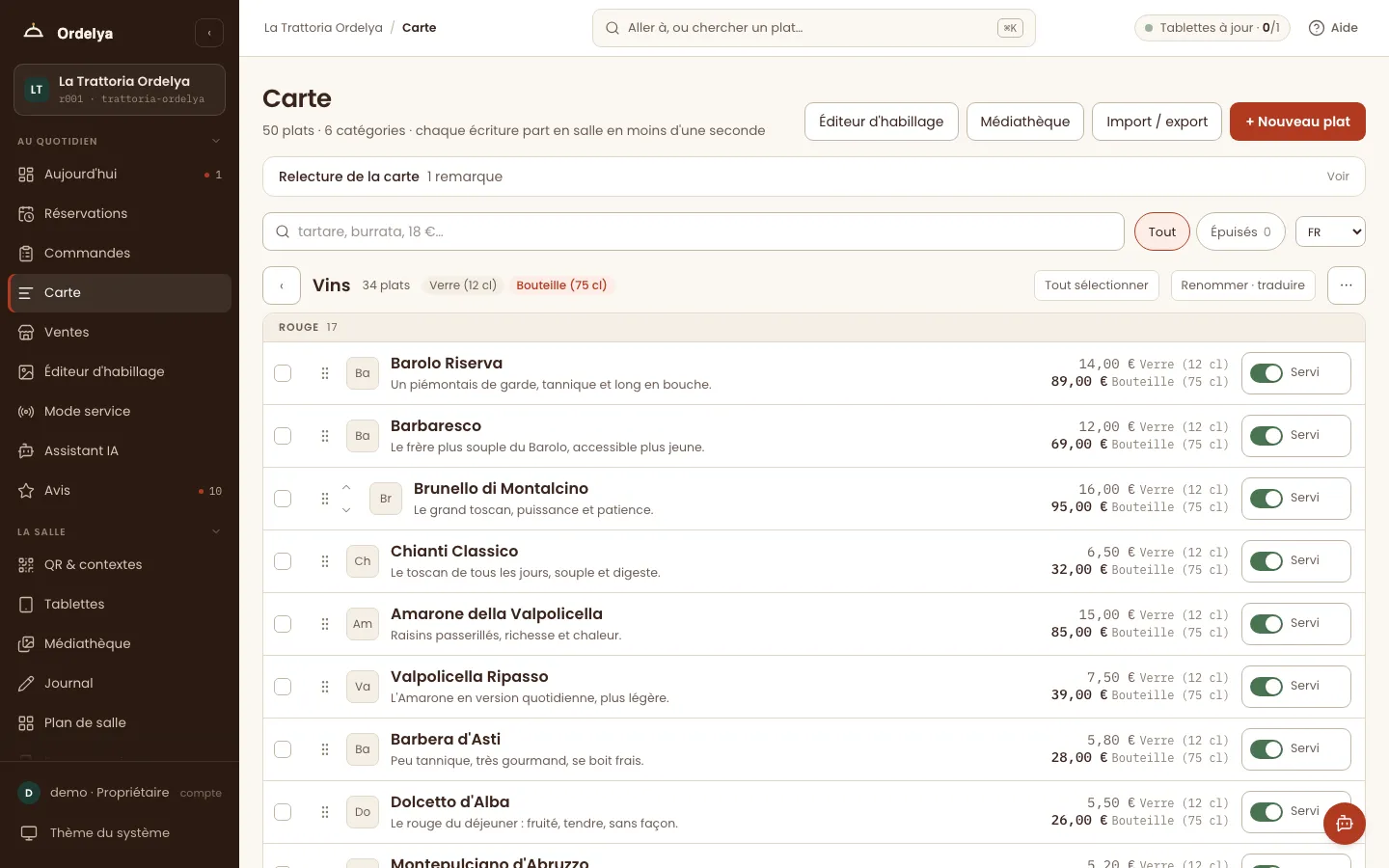
La fiche d’un vin
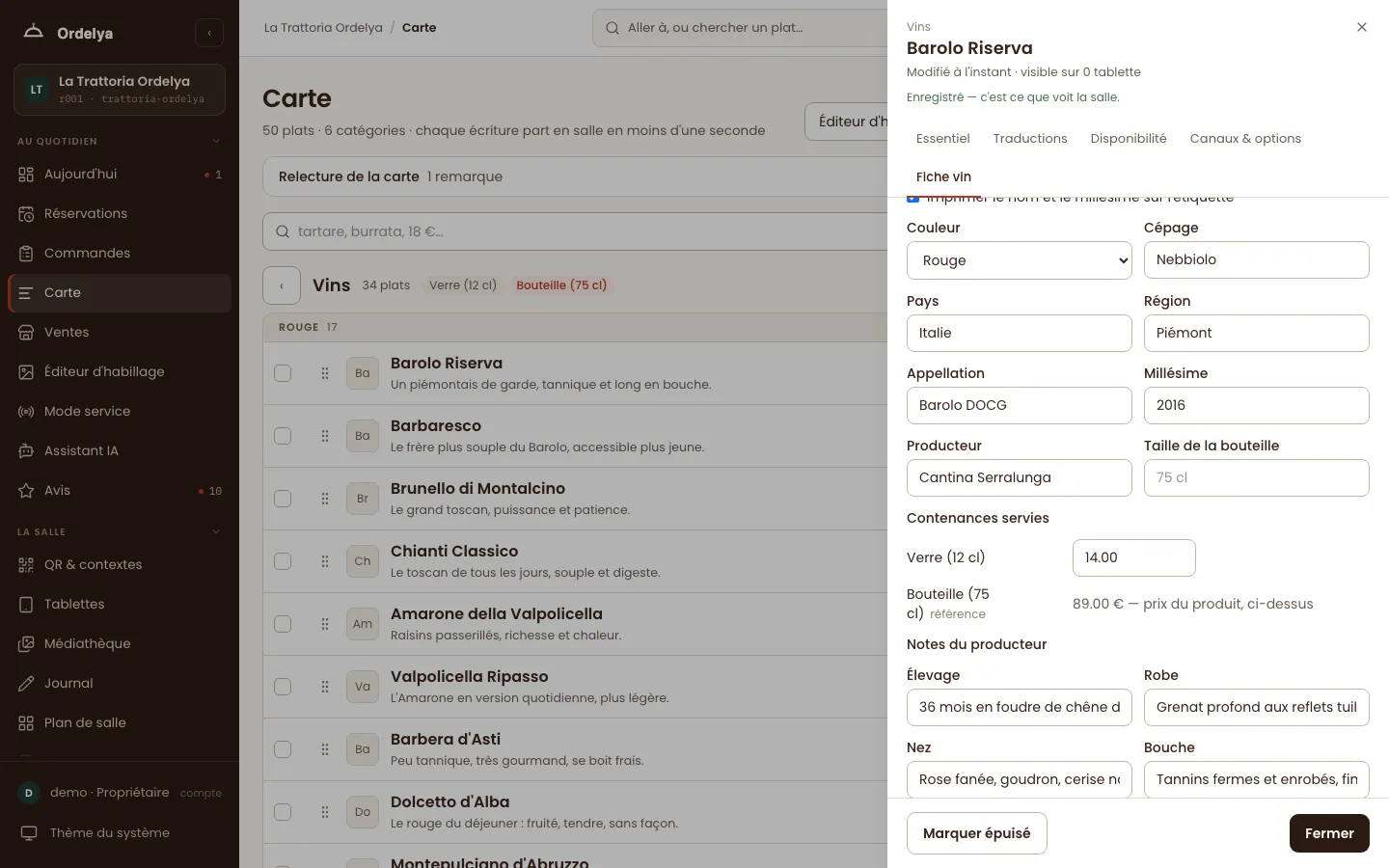
Section intitulée « La fiche d’un vin »Ouvrez un vin, puis son onglet Fiche vin. Tout est facultatif : une cave se remplit au fil du temps, et une fiche incomplète s’affiche proprement.
| Partie | Contenu |
|---|---|
| Identité | Couleur, cépage, pays, région, appellation, millésime, producteur. |
| Contenances servies | Un prix pour chaque contenance déclarée dans la cave. Le prix de la contenance de référence est celui du produit, saisi une seule fois. |
| Notes du producteur | Élevage, robe, nez, bouche. |
| Accords | Un texte libre (« Viandes braisées, fromages affinés ») et les plats de votre carte à associer. |
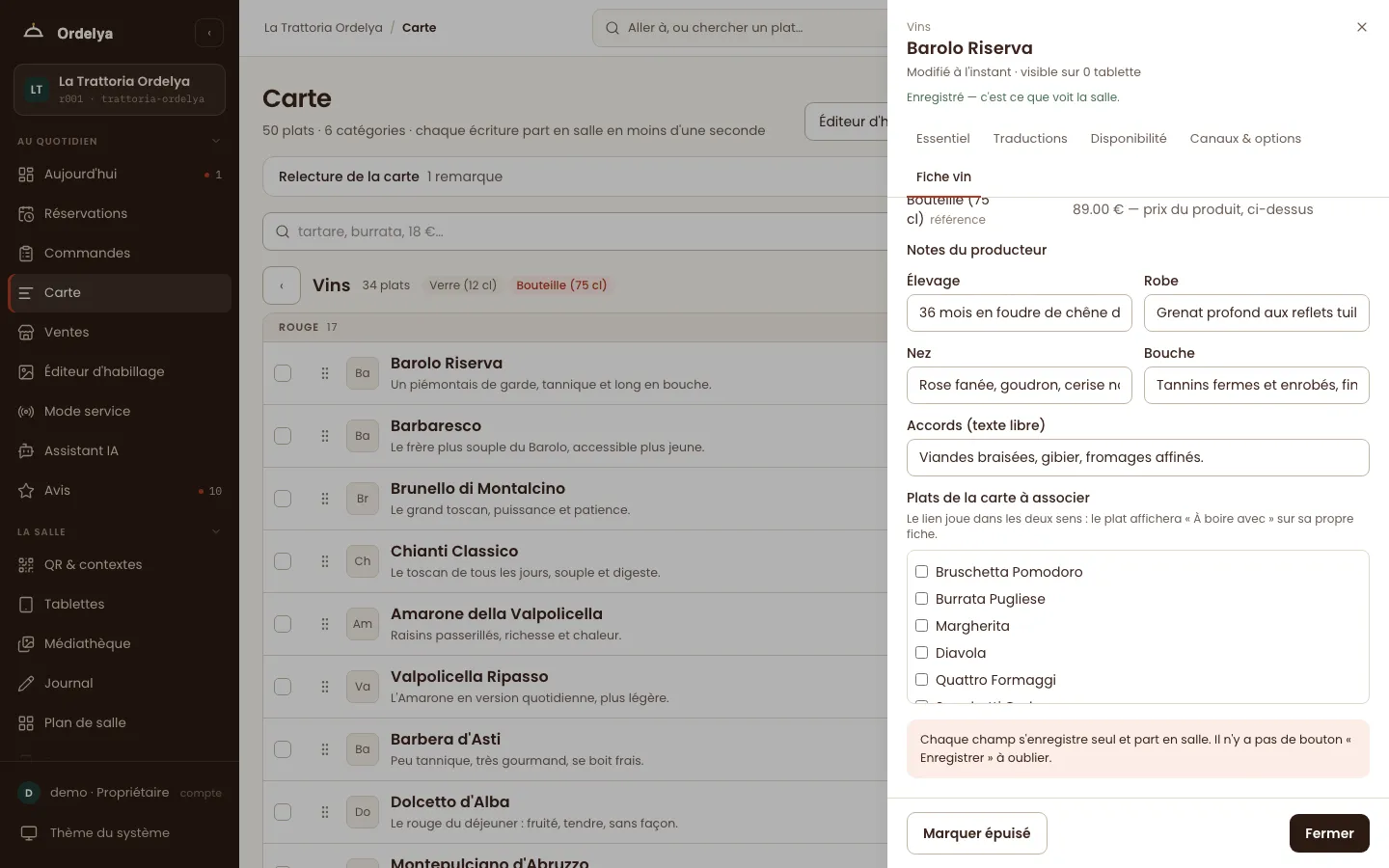
Associer un plat joue dans les deux sens : le plat affiche « À boire avec » ce vin sur sa propre fiche. Chaque champ s’enregistre seul, et part en salle aussitôt.
L’image sur l’étagère
Section intitulée « L’image sur l’étagère »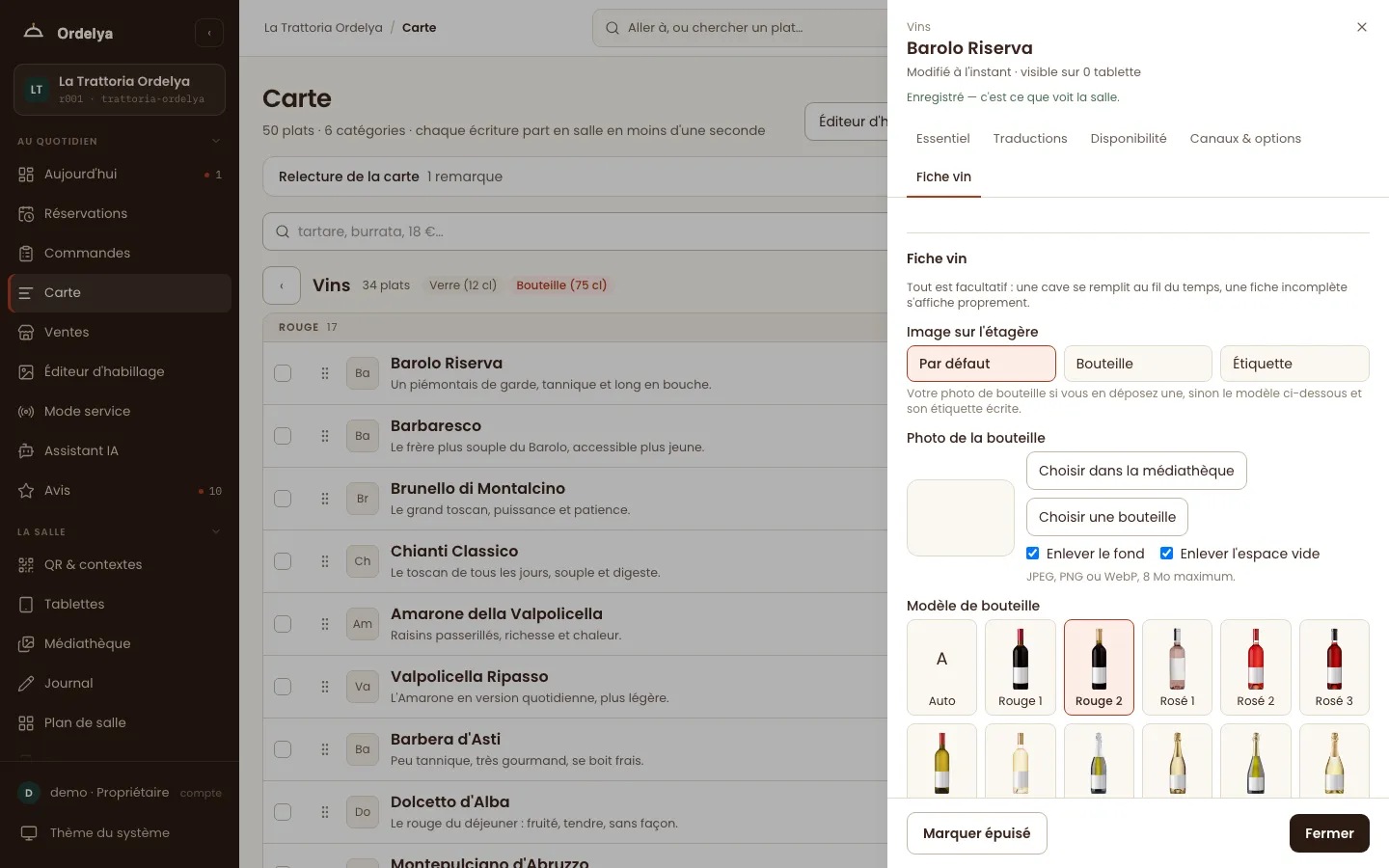
| Choix | Ce qui s’affiche |
|---|---|
| Par défaut | Votre photo de bouteille si vous en déposez une, sinon un modèle de bouteille avec le nom et le millésime écrits sur l’étiquette. |
| Bouteille | Votre photo de la bouteille entière, détourée sur fond transparent. |
| Étiquette | La photo de l’étiquette seule, posée sur le modèle de bouteille. |
Sans photo, choisissez un modèle de bouteille (rouge, rosé, blanc, effervescent…) ou laissez Auto : le modèle suit la couleur du vin.
Mettre la photo de vos bouteilles
Section intitulée « Mettre la photo de vos bouteilles »Une vraie photo change tout : le convive reconnaît l’étiquette qu’il connaît, la bouteille trône sur l’étagère comme dans une vraie cave.
1. Photographiez la bouteille sur un fond blanc
Section intitulée « 1. Photographiez la bouteille sur un fond blanc »Pourquoi le blanc :
- Le contour ressort net. Le verre sombre et l’étiquette se détachent nettement sur le blanc : le détourage sait exactement où s’arrête la bouteille.
- Rien ne reste collé. Devant un décor (bar, étagère, mur chargé), un morceau du fond peut rester accroché à la bouteille, ou un bout de bouteille disparaître avec le fond.
- Toutes vos bouteilles se ressemblent. Même fond, même lumière : sur l’étagère, la cave paraît homogène, comme photographiée par un professionnel.
2. Gardez les deux cases cochées
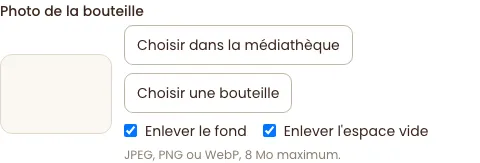
Section intitulée « 2. Gardez les deux cases cochées »Dans la fiche vin, sous Photo de la bouteille, deux cases sont cochées par défaut. Laissez-les cochées.
| Case | Ce qu’elle fait | Sans elle |
|---|---|---|
| Enlever le fond | Ne garde que la bouteille, sur fond transparent. | Un rectangle blanc s’affiche sur l’étagère en bois. |
| Enlever l’espace vide | Recadre au plus près de la bouteille. | La bouteille paraît plus petite que ses voisines et ne repose pas sur l’étagère. |
3. Vérifiez l’avant et l’après
Section intitulée « 3. Vérifiez l’avant et l’après »Choisissez la photo : Ordelya la traite en quelques secondes, puis affiche côte à côte la photo d’origine et le résultat après traitement. Le damier montre les zones devenues transparentes.
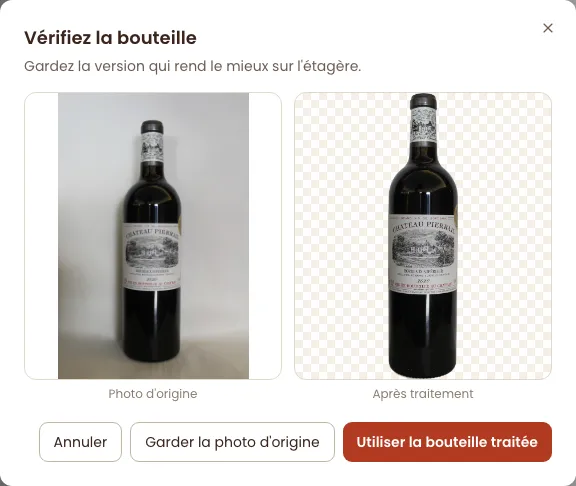
- Utiliser la bouteille traitée : c’est le cas normal.
- Garder la photo d’origine : si le détourage a abîmé la bouteille. Reprenez plutôt la photo sur un fond blanc.
- Annuler : rien n’est enregistré.
La bouteille apparaît aussitôt sur l’étagère, en salle comme sur les téléphones.
Des onglets par région
Section intitulée « Des onglets par région »Si votre cave est organisée par région, l’option Onglets de régions sur la cave de l’Éditeur d’habillage affiche un onglet par région devant l’étagère, à la place du filtre Région. Elle n’a d’effet que si la région de vos vins est renseignée.